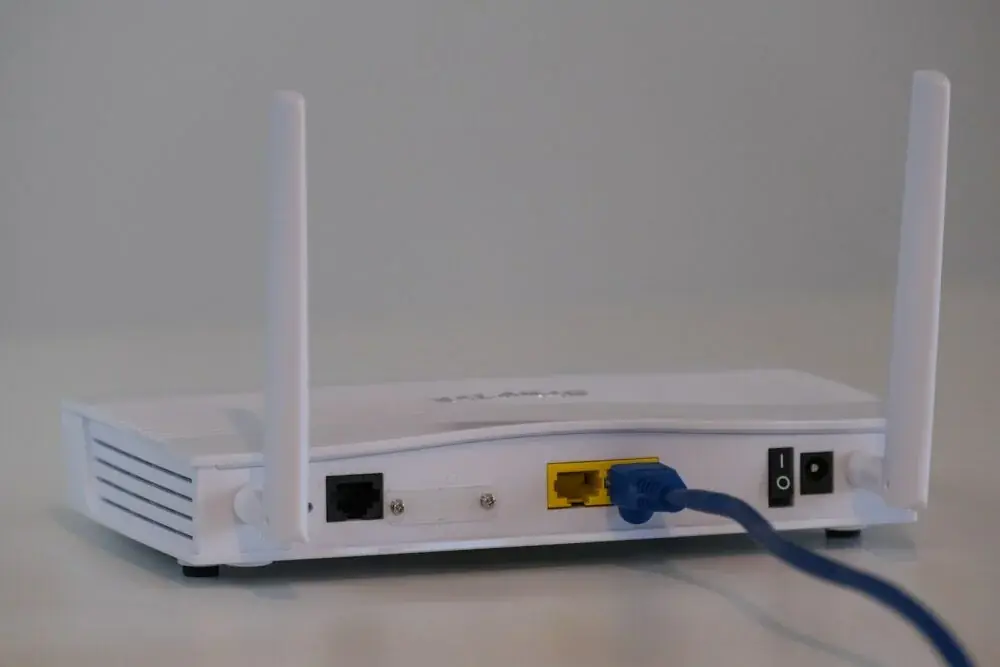
Der Router ist das Basisgerät im Heimnetz. Er meldet sich am Anschluss an, verteilt die Verbindung an alle Geräte und spannt das WLAN auf. Geht etwas schief, zeigt sich das an sehr verschiedenen Stellen: Der Fernseher lädt nicht mehr, das Notebook verliert die Verbindung, das Telefon rauscht. Deshalb lohnt es sich, systematisch vorzugehen statt an Einstellungen zu drehen. Die erste Frage lautet immer: Liegt es am Gerät oder am Anschluss dahinter?
Liegt der Fehler am Router oder am Anschluss?
Diese Unterscheidung spart die meiste Zeit. Schließen Sie ein Notebook oder einen Rechner mit einem Netzwerkkabel direkt an einen LAN-Anschluss des Routers an und rufen Sie eine Internetseite auf. Funktioniert das zuverlässig und stockt nur die Funkverbindung, haben Sie ein WLAN-Problem: Kanal, Aufstellort, Reichweite. Stockt es auch am Kabel, liegt die Ursache im Router selbst oder in der Leitung dahinter.
Ein zweiter Hinweis steckt in den Leuchtanzeigen. Fast alle Router zeigen den Zustand der Anschlussverbindung mit einer eigenen Leuchte an, oft beschriftet mit DSL, Online, Internet oder Glasfaser. Blinkt diese dauerhaft oder bleibt sie dunkel, während die Stromanzeige leuchtet, bekommt der Router keine Verbindung zum Netz des Anbieters. Prüfen Sie in diesem Fall die Störungsseite oder die Hotline Ihres Anbieters, bevor Sie weitersuchen. Sind mehrere Haushalte in der Straße betroffen, ist die Sache klar.
Betrifft der Ausfall nur ein einziges Gerät, ist der Router unschuldig. Dann suchen Sie am Gerät selbst, etwa im Netzwerkadapter oder im gespeicherten WLAN-Profil. Der Beitrag zu üblichen PC-Problemen im Haushalt geht darauf genauer ein.
In welcher Reihenfolge starten Sie Modem und Router neu?
Der Neustart ist der wirksamste einzelne Handgriff, aber die Reihenfolge macht den Unterschied. Vorgeschaltete Geräte wie ein Kabelmodem, ein Glasfaser-Modem oder eine optische Anschlussdose müssen ihre Verbindung zum Anbieternetz aufgebaut haben, bevor der Router sich anmelden kann. Startet der Router zuerst, sucht er einen Anschluss, den es noch nicht gibt, und bleibt im Fehlerzustand hängen.
- Alles ausschalten. Ziehen Sie den Netzstecker von Router und Modem. Bei Geräten mit fest eingebautem Akku warten Sie, bis alle Anzeigen erloschen sind.
- Warten. Lassen Sie beide Geräte mindestens 30 Sekunden stromlos. Diese Zeit braucht die Gegenstelle beim Anbieter, um die alte Sitzung zu verwerfen.
- Modem zuerst. Stecken Sie das Modem oder die Anschlussdose wieder ein und warten Sie, bis die Verbindungsanzeige dauerhaft leuchtet. Das dauert je nach Anschlussart zwischen einer und fünf Minuten.
- Dann den Router. Erst jetzt kommt der Router an den Strom. Geben Sie ihm zwei bis drei Minuten, bis er sich angemeldet hat.
- Nachmessen. Testen Sie zuerst per Kabel, dann per WLAN. Notieren Sie das Ergebnis, sonst vergleichen Sie später nach Gefühl.
- Repeater zuletzt. Erst wenn der Router steht, stecken Sie Verstärker oder Mesh-Stationen wieder ein, damit sie sich sauber neu anmelden.
Verwechseln Sie den Neustart nicht mit dem Zurücksetzen auf Werkseinstellungen. Ein Neustart behält alle Einstellungen, das Zurücksetzen löscht sie. Nach einem Reset müssen Sie Zugangsdaten, WLAN-Name, WLAN-Passwort und gegebenenfalls die Telefonie neu einrichten. Notieren Sie diese Angaben vorher.
Wo steht ein WLAN-Router richtig?
Funkwellen breiten sich kugelförmig aus und werden von Wasser, Metall und massiven Baustoffen gedämpft. Ein Router im geschlossenen Schrank, hinter dem Fernseher oder auf dem Boden neben der Heizung strahlt einen großen Teil seiner Leistung in die falsche Richtung. Frei, hoch und möglichst zentral ist die beste Ausgangslage.
| Aufstellort | Wirkung | Bewertung |
|---|---|---|
| Frei auf einem Regal, etwa in Kopfhöhe, zentral in der Wohnung | Gleichmäßige Ausbreitung in alle Richtungen | Der Regelfall |
| Im geschlossenen Schrank oder in der Schublade | Holz und Türblatt dämpfen deutlich | Vermeiden |
| Auf dem Fußboden | Abstrahlung nach unten geht verloren | Ungünstig |
| Hinter oder unter dem Fernseher | Metallrückwand schirmt ab | Vermeiden |
| Neben Aquarium, Heizkörper oder Wasserleitung | Wasser absorbiert die 2,4-Gigahertz-Wellen stark | Vermeiden |
| Direkt an einer Stahlbetonwand oder in der Nische | Reflexion und Abschattung dahinter | Ungünstig |
| Im Keller oder in der Abstellkammer am Hausanschluss | Kurze Leitung, aber schlechte Funkabdeckung | Nur mit Kabel oder Mesh sinnvoll |
Steht der Router aus baulichen Gründen ungünstig, weil dort der Hausanschluss sitzt, hilft nicht das Verschieben, sondern eine zweite Funkquelle. Wie Sie die richtig platzieren, steht im Beitrag zu Problemen mit dem WLAN-Verstärker. Eine kurze Regel vorweg: Ein Verstärker gehört auf halbe Strecke, nicht in die Problemzone.
Welcher WLAN-Kanal ist der richtige, und was stört?
- Kanalüberlappung: Im 2,4-Gigahertz-Band überlappen sich benachbarte Kanäle. Sauber getrennt sind Kanal 1, 6 und 11; in Deutschland ist zusätzlich das Schema 1, 5, 9 und 13 nutzbar.
- Nachbarschaft: In Mehrfamilienhäusern funken oft ein Dutzend fremde Netze auf denselben Kanälen. Der Umgebungsscan in der Routeroberfläche zeigt die Belegung an.
- Haushaltsgeräte: Mikrowellen, Bluetooth-Kopfhörer, Funktastaturen, Babyfone und manche Funksteckdosen arbeiten ebenfalls bei 2,4 Gigahertz.
- Bandwahl: Das 5-Gigahertz-Band ist deutlich störungsärmer und schneller, kommt aber weniger weit und durch weniger Wände.
- Automatik prüfen: Die automatische Kanalwahl der meisten Router misst nur beim Start. Ein Neustart nach einem Umgebungsscan bringt oft eine bessere Wahl als das Herumschrauben von Hand.
- Sendeleistung: Manche Router bieten eine reduzierte Sendeleistung oder eine Nachtabschaltung an. Beides verkleinert die Reichweite spürbar und ist eine häufige, leicht übersehene Ursache.
MerkeÄndern Sie immer nur eine Einstellung und messen Sie danach an derselben Stelle im Raum nach. Wer Kanal, Band und Aufstellort gleichzeitig ändert, weiß hinterher nicht, was gewirkt hat. Ein einfacher Geschwindigkeitstest am Smartphone, dreimal wiederholt, reicht als Vergleichswert völlig aus.
Firmware, WLAN-Passwort und Verschlüsselung
Ein Router hängt rund um die Uhr am offenen Internet. Veraltete Firmware ist damit nicht nur eine Fehlerquelle für Abbrüche, sondern ein Sicherheitsproblem. Das Bundesamt für Sicherheit in der Informationstechnik empfiehlt, regelmäßig zu prüfen, ob die Firmware aktuell ist, und die automatische Update-Funktion im Routermenü zu aktivieren. Updates schließen bekannte Lücken, oft Monate bevor sie ausgenutzt werden.
Beim Zugang gelten zwei getrennte Passwörter, die häufig verwechselt werden. Das Gerätepasswort schützt die Konfigurationsoberfläche; Standardwerte wie admin oder 1234 sind Angreifern bekannt und gehören sofort geändert. Das BSI nennt hier mindestens acht Zeichen mit Groß- und Kleinbuchstaben, Ziffern und Sonderzeichen. Das WLAN-Passwort schützt den Funkzugang; ab Werk sind meist rund 20 zufällige Zeichen vergeben, und wenn Sie es selbst setzen, sollten es ebenfalls mindestens 20 zufällige Zeichen sein. Als Verschlüsselung nutzen Sie nach Möglichkeit WPA3, ersatzweise WPA2. Ältere Verfahren wie WEP gelten als gebrochen.
Prüfen Sie bei der Gelegenheit auch die WPS-Funktion und den Fernzugriff. Beides ist bequem und beides vergrößert die Angriffsfläche. Wer keinen Fernzugriff braucht, schaltet ihn ab.
Vor jeder Prüfung: Netzstecker ziehen. Alles, was ein Öffnen des Gehäuses erfordern würde, gehört in die Hände einer Fachkraft oder des Herstellerkundendiensts. Im Inneren stehen Bauteile auch nach dem Ausstecken noch unter Spannung, und ein unsachgemäß zusammengebautes Gerät ist eine Brandgefahr. Ein Router mit beschädigtem Netzteil, verformtem Gehäuse, aufgeblähter Rückseite oder Brandgeruch wird nicht weiter betrieben und nicht repariert, sondern ausgetauscht.
Wer tauscht einen defekten Router?
Diese Frage wird selten gestellt und kostet Haushalte regelmäßig Geld. Haben Sie den Router bei Ihrem Anbieter gemietet, gehört er dem Anbieter. Er ist während der gesamten Vertragslaufzeit dafür zuständig, einen Defekt zu beheben oder das Gerät zu tauschen. Melden Sie den Fehler dort, bevor Sie ein neues Gerät kaufen. In der Regel läuft das über die Hotline oder das Kundenkonto, und das Ersatzgerät kommt per Post.
Haben Sie den Router selbst gekauft, gilt die gesetzliche Gewährleistung von 24 Monaten ab Kauf gegenüber dem Verkäufer, dazu gegebenenfalls eine freiwillige Herstellergarantie mit eigenen Fristen. Wer das Gehäuse öffnet, verliert Garantieansprüche in aller Regel. Bewahren Sie den Kaufbeleg auf.
Unabhängig davon dürfen Sie in Deutschland frei wählen, welchen Router Sie an Ihrem Anschluss betreiben. Diese Routerfreiheit ist im Telekommunikationsgesetz verankert und gilt seit dem 1. August 2016. Der Anbieter muss Ihnen die Zugangsdaten herausgeben. Beachten Sie aber: Wenn ein Mietgerät vertraglich vereinbart ist, kann die Miete trotzdem weiterlaufen, auch wenn Sie das Gerät nicht nutzen. Prüfen Sie den Vertrag, bevor Sie kaufen.
Bei der Abwägung zwischen Reparatur und Neukauf spielt das Alter mit hinein. Ein Router, der nur 2,4 Gigahertz und WPA2 beherrscht, bremst jedes moderne Endgerät aus. Wenn im selben Haushalt Streaming, Videotelefonie und Fernseher gleichzeitig laufen, merken Sie das sofort, und der Beitrag zu Problemen mit dem Smart TV beschreibt, woran es dort hakt. Notieren Sie vor jedem Wechsel WLAN-Name, WLAN-Passwort und die Anschlusszugangsdaten, dann dauert die Einrichtung des neuen Geräts keine 20 Minuten.