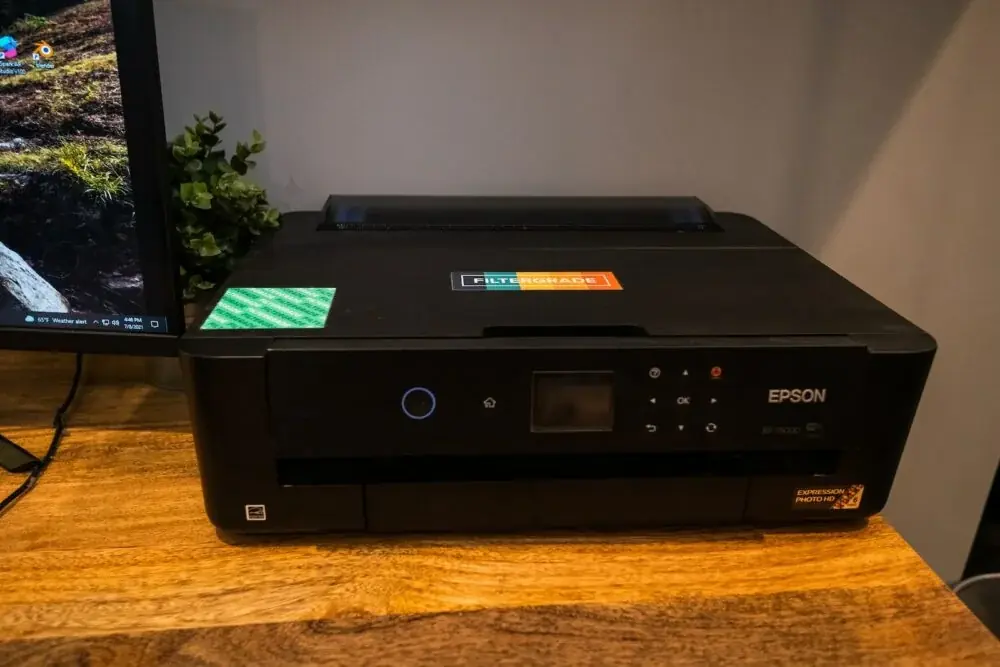
Kaum ein Gerät im Haushalt erzeugt so viel Ärger pro Betriebsstunde wie ein Drucker. Die gute Nachricht: Die weitaus meisten Störungen lassen sich von außen beheben. Papierstau, eingetrocknete Düsen, leerer Toner, hängende Warteschlange und ein offline gemeldeter WLAN-Drucker decken zusammen den größten Teil aller Fälle ab. Für keinen dieser Punkte muss ein Gehäuse geöffnet werden. Wichtig ist nur die Reihenfolge.

Wie lösen Sie einen Papierstau, ohne den Drucker zu beschädigen?
Der häufigste Fehler beim Papierstau ist der Reflex, das Blatt dorthin zurückzuziehen, wo es hergekommen ist. Genau das richtet Schaden an. Das Papier wird von Rollen und Führungen in eine Richtung transportiert, und quer dazu verkantet es sich, reißt und hinterlässt Schnipsel, die den nächsten Stau auslösen. Ziehen Sie deshalb immer in Papierlaufrichtung, also so, wie das Blatt weitergelaufen wäre.
- Ausschalten und ausstecken. Schalten Sie den Drucker aus und ziehen Sie den Netzstecker. Bei Laserdruckern warten Sie zusätzlich zehn Minuten, denn die Fixiereinheit arbeitet mit Temperaturen weit über 100 Grad Celsius und bleibt lange heiß.
- Klappen öffnen. Öffnen Sie alle vorgesehenen Wartungsklappen und ziehen Sie die Papierkassette komplett heraus. Fast jedes Gerät hat hinten eine zweite Klappe, die oft übersehen wird.
- Beidhändig ziehen. Fassen Sie das Blatt mit beiden Händen an den Außenkanten und ziehen Sie es langsam und gleichmäßig in Laufrichtung heraus. Ruckartiges Ziehen reißt es ab.
- Reste suchen. Leuchten Sie mit einer Taschenlampe in den Papierweg und entfernen Sie jeden Schnipsel. Ein zurückgebliebener Fetzen von wenigen Millimetern reicht für den nächsten Stau.
- Keine Werkzeuge. Verwenden Sie keine Pinzette, keinen Schraubendreher und nichts Spitzes. Damit beschädigen Sie Rollen und Sensoren, und die sind teuer.
- Rollen reinigen. Wischen Sie die Einzugsrollen mit einem leicht angefeuchteten, fusselfreien Tuch ab. Verglaste, glatt gelaufene Rollen sind eine häufige Stauursache.
- Sauber einlegen. Legen Sie einen aufgefächerten, geraden Stapel ein, nicht mehr als die Markierung erlaubt, und stellen Sie die seitlichen Führungen ohne Spiel an.
Bleibt die Staumeldung nach dem Entfernen bestehen, hat entweder ein Sensor noch Papier erkannt oder das Gerät hat den Fehler nicht quittiert. Ein vollständiger Stromlos-Neustart löst das meistens. Gefeuchtetes, gewelltes oder mehrfach bedrucktes Papier ist die zweithäufigste Ursache; Recyclingpapier mit weniger als 80 Gramm pro Quadratmeter macht in vielen Geräten Probleme.
Warum sind die Ausdrucke streifig, blass oder lückenhaft?
Bei Tintenstrahldruckern liegt das fast immer an eingetrockneten Düsen. Die Öffnungen im Druckkopf sind wenige Mikrometer groß, und wenn ein Gerät wochenlang nicht benutzt wird, trocknet die Tinte darin an. Bevor Sie einen Reinigungslauf starten, drucken Sie das Düsentestmuster aus dem Wartungsmenü. Daran sehen Sie, welche Farbe fehlt, und ein Testmuster verbraucht deutlich weniger Tinte als ein Reinigungsvorgang.
Jede automatische Reinigung spült Tinte durch den Druckkopf in einen Auffangschwamm. Diese Tinte ist weg. Führen Sie deshalb höchstens drei Reinigungen hintereinander aus und drucken Sie zwischendurch immer ein neues Testmuster. Bringt das nichts, warten Sie einige Stunden, damit sich das Lösungsmittel setzen kann, und probieren Sie es erneut. Die sogenannte Power- oder Intensivreinigung ist der letzte Schritt, weil sie ein Vielfaches an Tinte verbraucht. Wer alle zwei Wochen eine farbige Seite druckt, verhindert das Eintrocknen wirksamer als jede Reinigung.
| Symptom | Wahrscheinliche Ursache | Was von außen hilft |
|---|---|---|
| Waagerechte weiße Streifen im Ausdruck | Einzelne Düsen verstopft | Düsentestmuster, dann bis zu drei Reinigungen |
| Eine Farbe fehlt komplett | Patrone leer oder Kontakt verschmutzt | Füllstand prüfen, Patrone herausnehmen, Kontakte trocken abwischen, neu einsetzen |
| Text unscharf und doppelt | Druckkopf nicht ausgerichtet | Druckkopfausrichtung im Wartungsmenü starten |
| Laserdruck insgesamt blass | Toner am Ende | Kassette einmal waagerecht aufschütteln, danach Ersatz besorgen |
| Senkrechte Streifen oder Schlieren beim Laser | Bildtrommel oder Tonerverteilung | Kassette prüfen und tauschen, Trommeleinheit nach Herstellerangabe |
| Toner lässt sich abwischen | Fixiereinheit erreicht Temperatur nicht | Kein Eingriff von außen möglich, Kundendienst |
| Graue Schleier über die ganze Seite | Verschmutzung im Papierweg oder alte Trommel | Papierweg mit trockenem Tuch reinigen, sonst Kundendienst |
Beim Laserdrucker gibt es einen bekannten Trick, wenn die Tonerwarnung kommt und kein Ersatz im Haus ist. Nehmen Sie die Kassette heraus, halten Sie sie waagerecht und schwenken Sie sie fünf- bis zehnmal langsam von links nach rechts. Das verteilt den Restpuder gleichmäßig und bringt oft noch einige Dutzend Seiten. Halten Sie die Kassette dabei nicht schräg und schütteln Sie nicht heftig, sonst rieselt Toner heraus. Das ist eine einmalige Notlösung, kein Sparprogramm: Wenn die Seiten nach kurzer Zeit wieder blass werden, ist die Kassette leer. Verschütteten Toner nehmen Sie mit einem trockenen Tuch auf, niemals mit einem normalen Staubsauger, und die Behandlung von Tonerflecken auf Textilien beschreibt der Beitrag zum Entfernen von Druckerschwärzeflecken.
Vor jeder Prüfung: Netzstecker ziehen. Alles, was ein Öffnen des Gehäuses erfordern würde, gehört in die Hände einer Fachkraft oder des Herstellerkundendiensts. Im Inneren stehen Bauteile auch nach dem Ausstecken noch unter Spannung, und ein unsachgemäß zusammengebautes Gerät ist eine Brandgefahr. Die Fixiereinheit eines Laserdruckers arbeitet zudem mit Temperaturen weit über 100 Grad Celsius. Zugänglich sind nur die Bereiche, die der Hersteller mit einer Wartungsklappe versehen hat.
Der Drucker reagiert überhaupt nicht: Treiber und Warteschlange
- Warteschlange: Ein einziger fehlerhafter Auftrag blockiert alle folgenden. Öffnen Sie die Druckerwarteschlange, brechen Sie alle Aufträge ab und starten Sie den Druckdienst neu.
- Standardgerät: Nach einem Systemupdate steht oft ein virtueller PDF-Drucker als Standard eingestellt. Setzen Sie das richtige Gerät wieder als Standard.
- Doppelte Einträge: Erscheint der Drucker mehrfach in der Geräteliste, etwa einmal per USB und einmal per WLAN, druckt das System auf den falschen Eintrag. Entfernen Sie die Karteileichen.
- Treiberstand: Nach einem größeren Betriebssystem-Update passen alte Treiber häufig nicht mehr. Gerät entfernen, aktuellen Treiber von der Herstellerseite laden, neu einrichten.
- Kabel und Anschluss: Bei USB-Verbindung den Anschluss wechseln und einen anderen USB-Port am Rechner probieren. USB-Hubs ohne eigene Stromversorgung sind eine bekannte Fehlerquelle.
- Offline-Modus: Windows setzt Drucker nach einem Verbindungsabbruch dauerhaft auf offline. Den Haken bei Offline verwenden im Kontextmenü des Druckers entfernen.
Weitere Fehlerbilder, die vom Rechner und nicht vom Drucker kommen, behandelt der Beitrag zu üblichen PC-Problemen im Haushalt.
Warum meldet sich der WLAN-Drucker als offline?
Netzwerkdrucker verlieren ihre Erreichbarkeit meist aus einem von drei Gründen. Erstens hat der Router dem Drucker beim letzten Neustart eine andere IP-Adresse zugeteilt, während der Rechner noch die alte sucht. Zweitens funkt der Drucker im 2,4-Gigahertz-Band, der Rechner hängt aber im 5-Gigahertz-Band eines Netzes, in dem beide Bänder getrennt sind. Drittens blockiert eine Gastnetz- oder Isolationsfunktion des Routers die Verbindung zwischen den Geräten.
Prüfen Sie zuerst am Drucker selbst, welche IP-Adresse er anzeigt; die meisten Geräte drucken auf Knopfdruck eine Netzwerk-Statusseite. Vergeben Sie im Router eine feste Adresse für den Drucker, dann bleibt sie nach jedem Neustart gleich. Fällt zusätzlich die WLAN-Verbindung im ganzen Haushalt aus, suchen Sie die Ursache dort, wo sie meist liegt: beim Basisgerät. Der Beitrag zu Problemen mit dem WLAN-Router geht die Punkte der Reihe nach durch.
Wo sollte ein Laserdrucker stehen?
Laserdrucker geben beim Druck ultrafeine Partikel und flüchtige organische Verbindungen ab. Nach Darstellung des Umweltbundesamts sind die Emissionen moderner Geräte deutlich geringer als bei Modellen von vor fünf oder zehn Jahren, und die Ozonwerte sind durch gesetzliche Vorgaben stark gesunken. Eine gesundheitliche Gefährdung im Haushalt ist damit nicht belegt. Das Umweltbundesamt und die Bundesanstalt für Arbeitsschutz und Arbeitsmedizin empfehlen dennoch aus Vorsorgegründen, Großraumdrucker in separaten Räumen aufzustellen.
Für den Haushalt lässt sich daraus eine schlichte Regel ableiten. Stellen Sie den Laserdrucker nicht direkt neben den Kopf am Schreibtisch, sondern mit Abstand, und lüften Sie den Raum nach längeren Druckaufträgen. Wer besonders emissionsarme Geräte möchte, achtet beim Kauf auf das Umweltzeichen Blauer Engel; dessen Vergabegrundlagen enthalten einen Prüfwert für ultrafeine Partikel. Zur genauen Höhe dieses Prüfwerts und zur aktuell gültigen Fassung machen die frei zugänglichen Seiten des Umweltbundesamts keine eindeutige Angabe, deshalb bleibt hier eine Lücke.
MerkeEin Drucker, der nie benutzt wird, geht schneller kaputt als einer im Dauerbetrieb. Bei Tintengeräten trocknen die Düsen ein, bei Lasergeräten setzt sich Toner ab. Drucken Sie alle ein bis zwei Wochen eine Seite mit allen Farben. Das kostet Sekunden und erspart Ihnen die teuren Reinigungsläufe.
Lohnt sich die Reparatur noch?
Bei Einstiegsgeräten fällt die Antwort meist nüchtern aus. Eine Kostenpauschale des Herstellerkundendiensts erreicht schnell die Größenordnung eines neuen Geräts derselben Klasse, weil der Verkaufspreis vieler Drucker über die Verbrauchsmaterialien quersubventioniert wird. Bei Multifunktions- und Bürogeräten der mittleren und oberen Klasse sieht das anders aus; dort sind Ersatzteile länger verfügbar und eine Reparatur rechnet sich oft.
Prüfen Sie vor jeder Entscheidung drei Dinge: das Kaufdatum wegen der gesetzlichen Gewährleistung von 24 Monaten, die Verfügbarkeit von Verbrauchsmaterial für Ihr Modell und die Seitenkosten. Ein günstiges Gerät mit teuren Patronen kostet über drei Jahre mehr als ein teureres mit Tanksystem. Wenn Sie das Gerät ausmustern, gehört es nicht in den Restmüll: Elektroaltgeräte nehmen kommunale Wertstoffhöfe kostenlos zurück, und größere Händler mit Elektroverkaufsfläche sind zur Rücknahme verpflichtet. Leere Patronen und Tonerkassetten geben Sie separat über die Rücknahmesysteme des Handels ab.