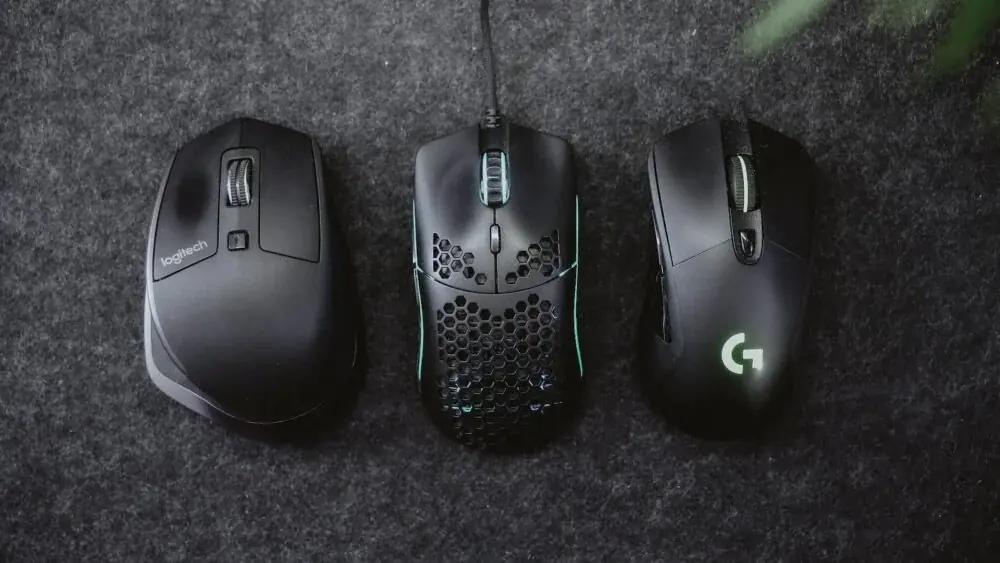
Ein Klick, zwei Aktionen. Die Datei, die Sie nur markieren wollten, öffnet sich. Der Cursor zuckt über den Bildschirm, obwohl die Maus stillsteht. Das Scrollrad springt beim Herunterrollen eine Zeile nach oben. Diese drei Fehlerbilder machen den größten Teil aller Mausprobleme aus, und sie haben jeweils eine klar benennbare Ursache. Eine kabelgebundene Maus arbeitet mit 5 Volt aus dem USB-Anschluss, hier besteht keine elektrische Gefahr.

Warum klickt die Maus plötzlich doppelt?
Unter jeder Maustaste sitzt ein Mikroschalter, ein federnder Metallkontakt in einem kleinen Kunststoffgehäuse. Bei Logitech, Razer und vielen anderen Herstellern kommen Typen aus der Reihe Omron D2FC-F-7N zum Einsatz. Die Bezeichnung trägt die zugesicherte Lebensdauer gleich im Namen: Die Variante 20M ist für mindestens 20 Millionen Schaltvorgänge spezifiziert, die 60M für mindestens 60 Millionen, die 100M für mindestens 100 Millionen. Klingt nach viel. Bei intensiver Büro- oder Spielenutzung sind 20 Millionen Klicks jedoch in wenigen Jahren erreicht.
Was dann passiert, heißt Prellen. Ein mechanischer Kontakt schließt nie schlagartig, sondern springt für einige Millisekunden mehrfach auf und zu. Die Elektronik in der Maus filtert dieses Flattern heraus, indem sie nach dem ersten Kontakt ein festes Zeitfenster ignoriert. Nutzt sich die Kontaktfeder ab, dauert das Prellen länger als dieses Fenster, und der Rechner zählt zwei Klicks. Genau deshalb tritt der Fehler zuerst an der linken Taste auf, die im Alltag am häufigsten belastet wird. Dasselbe Bauteilverhalten sorgt bei Tastaturen für doppelte Zeichen, wie der Beitrag zur Fehlersuche an einer defekten Tastatur zeigt.
| Symptom | Wahrscheinlichste Ursache | Erster Test |
|---|---|---|
| Ein Klick löst zwei Aktionen aus | Verschlissener Mikroschalter oder zu hoch eingestellte Doppelklickgeschwindigkeit | Schieberegler in den Mauseigenschaften auf Mitte stellen |
| Cursor springt in Sprüngen über den Bildschirm | Verschmutztes Sensorfenster oder ungeeigneter Untergrund | Unterseite ansehen, auf einem Mauspad gegentesten |
| Cursor bewegt sich gar nicht | Kabelbruch, USB-Anschluss oder Treiber | Anderen USB-Anschluss direkt am Rechner nutzen |
| Scrollrad springt beim Rollen zurück | Verschmutzter oder ausgeleierter Encoder | Langsam rollen und Richtungssprünge zählen |
| Maus kratzt und hakt auf dem Tisch | Abgenutzte Gleitfüße | Unterseite auf abgeriebene Kunststoffplättchen prüfen |
| Aussetzer beim Bewegen des Kabels | Kabelbruch am Gehäuseausgang | Kabel bei laufendem Cursor langsam biegen |
| Seitentasten ohne Funktion | Fehlende Herstellersoftware | Treiberpaket des Herstellers installieren |
| Cursor bewegt sich ruckartig in einer Achse | Sensor sitzt schief oder Untergrund reflektiert | Auf blickdichter, gemusterter Unterlage testen |
Wie prüfen Sie in fünf Minuten, ob die Maus oder Windows schuld ist?
Ein großer Teil der vermeintlichen Defekte sind Einstellungsfragen. Arbeiten Sie deshalb erst die Software ab, bevor Sie zum Schraubendreher greifen.
- Anschluss wechseln. Stecken Sie die Maus in einen anderen USB-Anschluss direkt am Rechner. Anschlüsse an Hubs, Tastaturen und Monitoren schalten im Energiesparmodus ab.
- Mauseigenschaften öffnen. Drücken Sie Windows-Taste plus R, geben Sie main.cpl ein und bestätigen Sie. Im Reiter Tasten steht der Schieberegler für die Doppelklickgeschwindigkeit.
- Doppelklickgeschwindigkeit prüfen. Setzen Sie den Regler in die Mittellage und testen Sie am Ordnersymbol daneben. Steht er zu weit rechts, wertet Windows zwei getrennte Klicks als Doppelklick.
- Zweite Maus anschließen. Zeigt eine Ersatzmaus am selben Anschluss dasselbe Verhalten, liegt es am Rechner und nicht am Gerät.
- Maus am Fremdgerät testen. Schließen Sie die verdächtige Maus an einen anderen Computer an. Das trennt Hardwaredefekt und Systemproblem sauber voneinander.
- Treiber neu einlesen lassen. Im Geräte-Manager unter Mäuse und andere Zeigegeräte das Gerät per Rechtsklick deinstallieren und neu starten. Windows lädt den Standardtreiber selbst nach.
- Kabel abtasten. Bewegen Sie bei laufendem Cursor die letzten 5 Zentimeter des Kabels vor dem Mausgehäuse langsam hin und her. Aussetzer dabei belegen einen Kabelbruch.
- Unterseite reinigen. Sensorfenster und Gleitfüße mit einem trockenen oder leicht mit Isopropanol befeuchteten Wattestäbchen säubern.
- Untergrund wechseln. Legen Sie ein Mauspad oder ein Blatt Papier unter. Glas, Hochglanzmöbel und einfarbige helle Flächen bringen optische Sensoren aus dem Tritt.
- Zeigergeschwindigkeit zurücksetzen. Im Reiter Zeigeroptionen die erhöhte Zeigerpräzision testweise abschalten. Sie beschleunigt den Cursor abhängig von der Bewegungsgeschwindigkeit und wird oft als Ruckeln wahrgenommen.
MerkeNach Erfahrungswerten aus dem IT-Support lassen sich rund 80 Prozent der Doppelklick-Beschwerden allein über Einstellungen, Reinigung und Treiber lösen. Erst wenn der Fehler an einem zweiten Rechner ebenso auftritt und die Doppelklickgeschwindigkeit in Mittellage steht, ist der Mikroschalter wirklich verdächtig.
Der Cursor springt: liegt es am Sensor oder am Tisch?
Eine optische Maus ist im Grunde eine sehr schnelle Kamera. Der Sensorchip nimmt mit einer Auflösung von etwa 16 mal 16 bis 30 mal 30 Bildpunkten mehrere hundert bis rund 1.500 Bilder je Sekunde auf und errechnet aus der Verschiebung dieser Bilder die Bewegung. Dafür braucht er Struktur im Untergrund. Fehlt sie, findet der Rechenalgorithmus keine Bezugspunkte, und der Cursor bleibt stehen oder springt.
LED-Sensoren mit roter oder infraroter Leuchtdiode kommen auf einfarbigen, transparenten, glatten oder glänzenden Oberflächen an ihre Grenzen. Glas und Spiegelflächen scheiden für sie praktisch aus. Lasersensoren nutzen den Speckle-Effekt und arbeiten auch auf Glas, reagieren dafür aber empfindlicher auf Staub, Unebenheiten und Verunreinigungen. Bevor Sie also einen Sensordefekt annehmen, legen Sie ein einfaches Stoffmauspad unter. Das kostet nichts und klärt die Frage sofort.

Warum springt das Scrollrad beim Rollen zurück?
Hinter dem Rad sitzt ein Drehgeber, meist ein mechanischer Encoder. Eine Achse mit federnden Schleifkontakten läuft dabei über eine gezahnte Scheibe und erzeugt zwei versetzte Signalfolgen, aus denen die Elektronik Richtung und Weg ableitet. Der Spalt links und rechts des Rades ist offen, deshalb sammelt sich dort über Jahre Staub, Fett und Krümel.
Kommt einer der beiden Kontakte nur unsauber durch, fehlt ein Signal, und die Software wertet die Drehung in die falsche Richtung. Das ist genau das Bild, das Nutzer als springendes Scrollrad beschreiben. Zwei Ursachen sind praktisch immer im Spiel: Verschmutzung und eine erschlaffte Kontaktfeder im Encoder. Die Verschmutzung bekommen Sie mit Druckluft und Isopropanol oft von außen in den Griff, wenn Sie das Rad dabei langsam drehen. Die erschlaffte Feder nicht. Ein Encodertausch kostet als Bauteil wenig, erfordert aber das Zerlegen der Maus und Lötarbeit.
Öffnen kostet die Garantie. Die Schrauben einer Maus sitzen meist unter den Gleitfüßen oder einem Aufkleber, und beides trägt sichtbare Spuren, sobald es einmal abgelöst war. Wer das Gehäuse öffnet, verliert in aller Regel seine Garantieansprüche gegenüber dem Hersteller. Prüfen Sie deshalb zuerst das Kaufdatum. Viele Hersteller gewähren auf Mäuse je nach Modell 2 oder 3 Jahre Garantie, und ein Doppelklickfehler ist ein anerkannter Reklamationsgrund.
Was können Sie gefahrlos selbst erneuern?
Einiges, und zwar ohne das Gehäuse zu öffnen. Die folgenden Punkte betreffen ausschließlich die Außenseite.
- Sensorfenster: Ein Wattestäbchen, trocken oder leicht mit Isopropanol befeuchtet, entfernt den Fettfilm über der Linse. Pusten Sie danach die Fusseln weg, statt sie hineinzuschieben.
- Gleitfüße: Abgeriebene Gleiter äußern sich als Kratzen und schwergängige Führung. Passgenaue PTFE-Ersatzgleiter gibt es für gängige Modelle im Doppelset, alternativ schneiden Sie sie aus Teflonfolie zu.
- Klebereste entfernen: Vor dem Aufkleben neuer Gleitfüße müssen alle alten Rückstände herunter, sonst sitzt der Ersatz schief und die Maus kippelt.
- Gehäuseoberfläche: Gummierte Beschichtungen werden mit den Jahren klebrig. Ein Tuch mit Isopropanol löst die zersetzte Schicht ab, Wasser allein reicht dafür nicht.
- Mauspad: Stoffmatten nehmen Hautfett auf und werden fleckig. Handwäsche mit lauwarmem Wasser und vollständiges Trocknen an der Luft stellen die Gleiteigenschaften wieder her.
- Kabelführung: Verlegen Sie das Kabel so, dass es nicht über eine Tischkante gezogen wird. Der häufigste Kabelbruch entsteht direkt am Gehäuseausgang.
Reparieren oder ersetzen: Wann lohnt sich welcher Weg?
Der Mikroschalter selbst kostet nur wenige Euro. Teuer ist die Arbeit, denn der Tausch verlangt das vollständige Zerlegen der Maus, das Auslöten von drei Anschlüssen je Schalter und sauberes Nachlöten. Für eine Bürorohmaus lohnt das nicht. Bei einer hochwertigen Maus mit ergonomischem Gehäuse und passender Handgröße sieht die Rechnung anders aus, zumal ein Schalter mit höherer Spezifikation eingesetzt werden kann.
| Bauteil | Aufwand | Wann es sich lohnt |
|---|---|---|
| Gleitfüße | Aufkleben, keine Werkzeuge nötig | Immer, sobald die Maus kratzt |
| Sensorfenster | Reinigung von außen, wenige Minuten | Immer, als erster Schritt bei Cursorsprüngen |
| Mikroschalter | Gehäuse zerlegen, drei Lötstellen je Schalter | Nur bei hochwertigen Mäusen und mit Löterfahrung |
| Scrollrad-Encoder | Gehäuse zerlegen, Lötarbeit | Erst nach erfolgloser Reinigung von außen |
| Kabel | Öffnen und neu anlöten | Selten sinnvoll, Fehlerstelle ist schwer einzugrenzen |
Rechtlich gilt: Die gesetzliche Gewährleistung läuft in Deutschland 24 Monate ab Übergabe und richtet sich gegen den Verkäufer. Seit dem 31. Juli 2026 verlängert sie sich auf 3 Jahre, wenn Sie im Gewährleistungsfall die Reparatur statt einer Ersatzlieferung wählen. Der zusätzliche direkte Reparaturanspruch gegenüber dem Hersteller erfasst nur benannte Produktgruppen wie Großgeräte, Unterhaltungselektronik samt Fernsehern und Monitoren sowie mobile Geräte. Mäuse stehen nicht auf dieser Liste. Wer sich das Löten nicht zutraut, findet in einem Repair-Café Freiwillige, die gemeinsam mit Ihnen suchen; die Arbeitszeit ist dort kostenfrei, bezahlt wird nur Material. Ist die Maus dagegen kabellos, verschiebt sich das Fehlerbild vollständig zu Akku, Empfänger und Funkstrecke, wie der Beitrag zur Fehlersuche an einer defekten Funkmaus beschreibt. Einen geordneten Einstieg über alle Geräte am Arbeitsplatz hinweg gibt der Überblick zu häufigen PC-Problemen im Haushalt. Und noch ein Punkt zum Schluss: Notieren Sie sich vor dem Neukauf die Breite Ihrer Hand vom Daumenballen bis zum kleinen Finger, denn Gehäusegrößen unterscheiden sich um mehrere Zentimeter und eine zu kleine Maus erzwingt eine ungesunde Krallenhaltung.