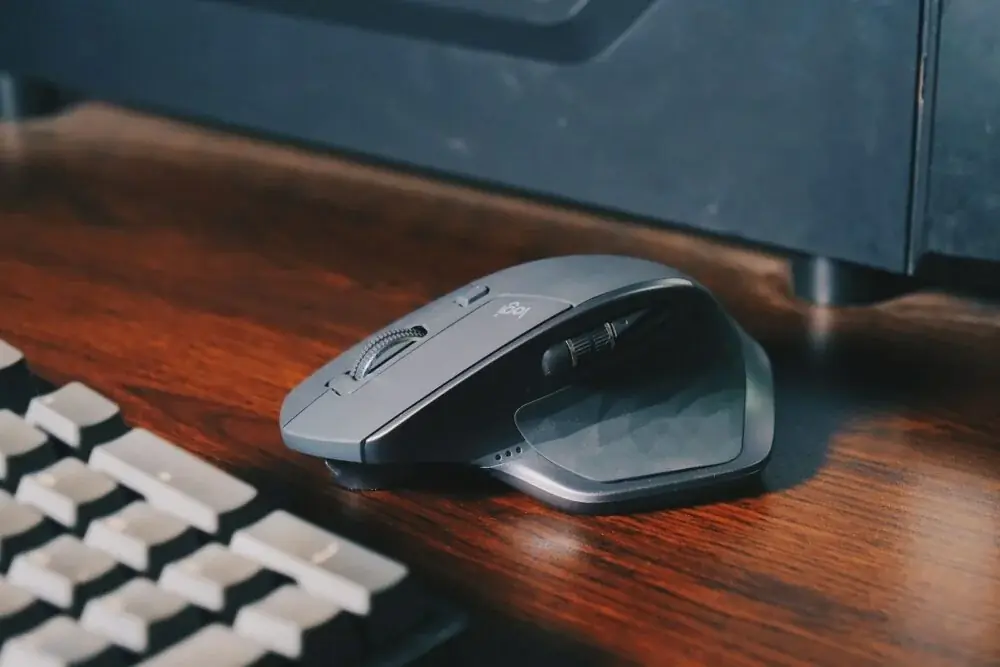
Die Funkmaus reagiert nicht, ruckelt oder verliert alle paar Sekunden die Verbindung. Bevor Sie sie aussortieren, lohnt ein Blick auf die Funkstrecke, denn dort liegt bei kabellosen Geräten der weit überwiegende Teil aller Fehler. Batterie, Empfänger, Kopplung und Störquellen im 2,4-Gigahertz-Band lassen sich in dieser Reihenfolge sauber abarbeiten. Mechanische Defekte an Schalter, Sensor und Scrollrad kommen ebenfalls vor, verhalten sich aber genau wie bei einer Kabelmaus und sind im Beitrag zu Doppelklicks und Sensorproblemen an der PC-Maus beschrieben.

Funkt Ihre Maus über einen Dongle oder über Bluetooth?
Diese Frage klärt die halbe Fehlersuche. Es gibt zwei getrennte Wege, und sie verhalten sich unterschiedlich. Der klassische Weg ist ein kleiner USB-Empfänger, im Sprachgebrauch Dongle genannt, der ein herstellereigenes Protokoll im 2,4-Gigahertz-Band nutzt. Logitech nennt seine Variante Unifying. Der zweite Weg ist Bluetooth, das direkt mit dem im Rechner verbauten Funkmodul spricht und keinen Stecker belegt. Logitech hat mit Logi Bolt eine dritte Zwischenform eingeführt: ein eigener USB-Empfänger, der jedoch auf Bluetooth Low Energy aufsetzt.
Wichtig ist dabei die fehlende Austauschbarkeit. Ein Logi-Bolt-Gerät lässt sich nicht mit einem Unifying-Empfänger koppeln und umgekehrt. Welches System vorliegt, verrät das kleine Logo auf der Unterseite der Maus. Wer den Dongle verliert, kann also nicht einfach irgendeinen aus der Schublade nehmen.
| Merkmal | Empfänger im 2,4-Gigahertz-Band | Bluetooth |
|---|---|---|
| USB-Anschluss belegt | Ja, einer dauerhaft | Nein |
| Funktion im BIOS und vor dem Systemstart | In der Regel ja | Meist nein |
| Reaktion auf USB-3.0-Störungen | Empfindlich, Empfänger sitzt neben der Störquelle | Weniger empfindlich, Antenne sitzt im Gehäuse |
| Verlust der Gegenstelle | Dongle kann verloren gehen | Nicht möglich |
| Neu koppeln | Herstellersoftware nötig | Über die Bluetooth-Einstellungen des Systems |
| Mehrere Geräte je Empfänger | Bei Unifying und Bolt möglich | Systemabhängig |
| Ersatz bei Verlust | Nur passender Empfänger desselben Systems | Entfällt |
Warum ruckelt der Cursor, obwohl die Batterie voll ist?
Der häufigste und zugleich am wenigsten bekannte Grund heißt USB 3.0. Die Schnittstelle überträgt im SuperSpeed-Modus mit 5 Gigatransfers je Sekunde, was einer Grundfrequenz von 2,5 Gigahertz entspricht. Das liegt unmittelbar neben dem Band von 2,400 bis 2,483 Gigahertz, in dem Funkmäuse, Funktastaturen und WLAN arbeiten. Kabel, Stecker und Gehäuse von USB-3.0-Geräten strahlen dabei Störsignale ab. Intel hat dieses Verhalten bereits 2012 in einem eigenen Whitepaper beschrieben und als Ursache das im Standard vorgeschriebene Scrambling der Daten benannt, das ein schmalbandiges Signal über einen breiten Frequenzbereich verteilt.
Die Folge im Alltag: Sobald eine externe USB-3.0-Festplatte im Nachbarport steckt, setzt der Cursor aus. Steckt der Empfänger an der Rückseite eines Tower-Gehäuses, kommt die Abschattung durch das Blech dazu. Beide Effekte lassen sich in Minuten beheben, ohne etwas zu kaufen.
MerkeStecken Sie den Funkempfänger niemals direkt neben einen belegten USB-3.0-Anschluss. Nutzen Sie stattdessen einen Anschluss an der Vorderseite oder ein kurzes USB-Verlängerungskabel, das den Empfänger auf die Tischplatte in Sichtweite der Maus bringt. Der Wechsel des WLAN auf das 5-Gigahertz-Band entlastet das gestörte Band zusätzlich.
Wie bringen Sie eine tote Funkmaus in zehn Schritten zurück?
Gehen Sie die Punkte der Reihe nach durch. Jeder Schritt schließt eine Ursache aus, und die ersten sechs kosten nichts.
- Einschalter prüfen. Fast jede Funkmaus hat auf der Unterseite einen Schiebeschalter. Er verstellt sich beim Transport in der Tasche regelmäßig von selbst.
- Batterie tauschen. Setzen Sie eine frische Alkalibatterie ein, keine halb entladene aus der Schublade. Achten Sie auf die Polung, die im Fach eingeprägt ist.
- Kontakte ansehen. Weiße oder grünliche Beläge im Batteriefach stammen aus einer ausgelaufenen Zelle und unterbrechen den Stromfluss. Trockenes Abreiben mit einem Wattestäbchen genügt oft.
- Empfänger umstecken. Wechseln Sie den Dongle auf einen Anschluss an der Vorderseite des Rechners, möglichst weit weg von USB-3.0-Geräten.
- Verlängerung nutzen. Ein kurzes USB-Verlängerungskabel bringt den Empfänger auf den Tisch und aus dem Funkschatten des Gehäuses.
- Sichtlinie freimachen. Monitorfuß, Metallgehäuse und Dockingstationen dämpfen das Signal spürbar. Auch die Tischplatte selbst kann dämpfen, wenn der Empfänger darunter sitzt.
- Störquellen abschalten. Trennen Sie testweise externe USB-3.0-Festplatten und schalten Sie andere 2,4-Gigahertz-Geräte in der Nähe aus.
- Neu koppeln. Bei Unifying und Logi Bolt geschieht das über die passende Herstellersoftware, bei Bluetooth über die Bluetooth-Einstellungen des Systems.
- An einem zweiten Rechner testen. Funktioniert dieselbe Maus mit demselben Empfänger an einem anderen Computer, liegt das Problem am ersten Rechner.
- Treiber neu einlesen lassen. Im Geräte-Manager unter Mäuse und andere Zeigegeräte das Gerät per Rechtsklick deinstallieren und den Rechner neu starten.
- Sensorfenster reinigen. Ein Fettfilm über der Linse erzeugt dasselbe Zucken wie eine schwache Funkverbindung. Ein trockenes Wattestäbchen reicht.
Ausgelaufene Batterien nicht mit bloßen Händen anfassen. Aus alkalischen Zellen tritt Kaliumhydroxid aus, eine stark ätzende Lauge, die Haut und Augen reizt. Ziehen Sie Handschuhe an, arbeiten Sie an einem belüfteten Platz und entsorgen Sie die Zelle im Batteriesammelbehälter des Handels. Sitzt der Belag fest auf den Federkontakten und lässt sich nicht abreiben, ist die Maus wirtschaftlich am Ende. Nehmen Sie Batterien grundsätzlich heraus, wenn ein Gerät länger als einige Wochen nicht benutzt wird.
Batterien, Akkus oder fest verbauter Lithium-Akku?
Die Stromversorgung entscheidet über Laufzeit und Reparierbarkeit gleichermaßen. Drei Bauformen sind verbreitet, und jede hat eine typische Schwäche.
- Alkalibatterie: Eine AA- oder AAA-Zelle liefert nominal 1,5 Volt. Sie hält am längsten, kann aber im entladenen Zustand auslaufen und dabei die Kontakte zerstören.
- NiMH-Akku: Wiederaufladbare Zellen liefern nominal nur 1,2 Volt. Manche Mäuse zeigen deshalb dauerhaft eine Batteriewarnung oder schalten früher ab, obwohl der Akku noch Kapazität hat. Wenn Ihre Maus mit Akkus zickt, testen Sie zur Sicherheit eine frische Alkalibatterie.
- Fest verbauter Lithium-Ionen-Akku: Wird über USB geladen und altert wie jeder Akku. Ein Tausch verlangt das Öffnen des Gehäuses und Lötarbeit, hier endet die Selbsthilfe.
- Kontaktpflege: Die Federkontakte im Batteriefach oxidieren mit der Zeit. Vorsichtiges Abreiben mit einem trockenen Wattestäbchen stellt den Kontakt wieder her.
- Lagerung: Nehmen Sie die Zellen heraus, bevor Sie ein Gerät für Monate weglegen. Das ist der wirksamste Schutz gegen ausgelaufene Batterien.
- Entsorgung: Batterien und Akkus gehören in die Sammelbehälter des Handels, nicht in den Restmüll. Die Rücknahme ist kostenlos.
Wie koppeln Sie Empfänger und Maus neu?
Bei Bluetooth führt der Weg über die Systemeinstellungen. Entfernen Sie das Gerät zuerst vollständig aus der Liste der gekoppelten Geräte, halten Sie danach die Kopplungstaste an der Maus gedrückt, bis die Anzeige schnell blinkt, und fügen Sie das Gerät neu hinzu. Ein bloßes erneutes Verbinden ohne vorheriges Entfernen führt selten zum Erfolg, weil der alte Schlüssel auf beiden Seiten erhalten bleibt.
Bei einem herstellereigenen Empfänger brauchen Sie die passende Software. Für Unifying-Geräte gibt es ein eigenes Kopplungswerkzeug, für Logi Bolt ein anderes, und beide Systeme sprechen nicht miteinander. Ist der Empfänger verloren, prüfen Sie zuerst, ob die Maus zusätzlich Bluetooth beherrscht. Viele aktuelle Modelle bieten beides und lassen sich dann ohne Ersatzdongle weiterbetreiben. Bleibt nur die Funkstrecke, hilft ein Blick auf die Funkumgebung insgesamt, denn dieselben Störungen betreffen auch das WLAN, wie der Beitrag zu Problemen mit dem WLAN-Router zeigt.
Reparieren oder ersetzen: Was rechnet sich bei einer Funkmaus?
Bei kabellosen Geräten liegt die Grenze früher als bei Kabelmäusen, weil zusätzlich Funkmodul und Akku altern. Die folgende Übersicht ordnet die typischen Fälle ein.
| Fehlerbild | Aufwand | Einschätzung |
|---|---|---|
| Keine Reaktion, Batterie leer | Zelle tauschen, 1 Minute | Immer zuerst prüfen |
| Cursor ruckelt neben USB-3.0-Gerät | Empfänger umstecken oder verlängern | Kostenlos, wirkt sofort |
| Verbindung bricht ab | Neu koppeln über Software oder Bluetooth | Lohnt immer vor dem Neukauf |
| Dongle verloren | Passenden Empfänger desselben Systems beschaffen | Nur sinnvoll bei hochwertigen Modellen |
| Batteriekontakte zerfressen | Reinigung meist erfolglos | Wirtschaftliches Ende der Maus |
| Fest verbauter Akku schwach | Gehäuse öffnen, Lötarbeit | Fall für Fachbetrieb oder Repair-Café |
Zur Rechtslage: Die gesetzliche Gewährleistung läuft in Deutschland 24 Monate ab Übergabe und richtet sich gegen den Verkäufer. Seit dem 31. Juli 2026 verlängert sie sich auf 3 Jahre, wenn Sie im Gewährleistungsfall die Reparatur statt einer Ersatzlieferung wählen. Der zusätzliche direkte Reparaturanspruch gegenüber dem Hersteller gilt nur für benannte Produktgruppen wie Großgeräte, Unterhaltungselektronik einschließlich Fernsehern und Monitoren sowie mobile Geräte; Mäuse gehören nicht dazu. Wer eine Funkmaus mit fest verbautem Akku wiederbeleben will, findet in einem Repair-Café Freiwillige, die gemeinsam mit Ihnen suchen, und zahlt dort nur das Material. Bevor Sie ein neues Gerät bestellen, testen Sie den Empfänger noch einmal an einem vorderen USB-2.0-Anschluss und mit einer frischen Alkalibatterie. Diese Kombination bringt erfahrungsgemäß mehr Mäuse zurück als jede andere Maßnahme. Wer beim Wechsel auf ein neues Modell auch die übrigen Geräte am Arbeitsplatz prüfen will, findet im Überblick zu häufigen PC-Problemen im Haushalt die passende Reihenfolge.